Introducción
Este último capítulo tratará de cómo desplegar (empaquetar y publicar) nuestra aplicación, siguiendo para ello el tutorial de la página
https://netbeans.org/kb/docs/java/native_pkg.html.
Para ello, utilizaremos el
Native Packaging o empaquetamiento nativo de
NetBeans para JavaFX. Estte empaquetamiento no cambia el modelo de despliegue, simplemente coge la aplicación junto con Java Runtime y lo empaqueta todo en un instalador, de modo que podamos instalar y ejecutar la aplicación en otro ordenador.
En este tutorial vamos a aprender a crear un instalador
EXE (aplicaciones
Java SE) y un
MSI (aplicaciones
JavaFX), ambos válidos para sistemas operativos
Windows.
En ambos casos, la ruta de instalación por defecto de la aplicación será:
C:\Usuarios\nombre-usuario\AppData\Local\ y además aparecerá disponible en el
Menú Inicio.
Herramientas necesarias
Para poder utilizar el empaquetamiento nativo, debemos instalar las siguientes herramientas:
Para instalar
Inno Setup y
Wix Toolset es suficiente con descargar las correspondientes versiones e instalarlas siguiendo los pasos. Una vez que hayamos terminado, debemos añadir ambas a las Variables de Entorno del Sistema. para ello:
- Clic derecho en Este equipo -> Propiedades -> Configuración avanzada del sistema
- En la pestaña Opciones avanzadas -> Variables de entorno
- Doble clic en la variable de usuario Path
- Clic en Nuevo -> Examinar y buscamos la ruta de instalación de InnoSetup (por ejemplo, C:\Program Files (x86)\Inno Setup 5)
- Clic en Nuevo -> Examinar y buscamos la ruta de instalación de WixToolset (por ejemplo, C:\Program Files (x86)\WiX Toolset v3.7\bin)
- Aceptar -> Aceptar -> Aceptar
Para comprobar que se han guardado correctamente las variables de entorno, podemos iniciar una consola de comandos (
cmd.exe) y ejecutar
iscc (para
InnoSetup) o
candle (para
WixToolset).
Empaquetar un proyecto Java SE
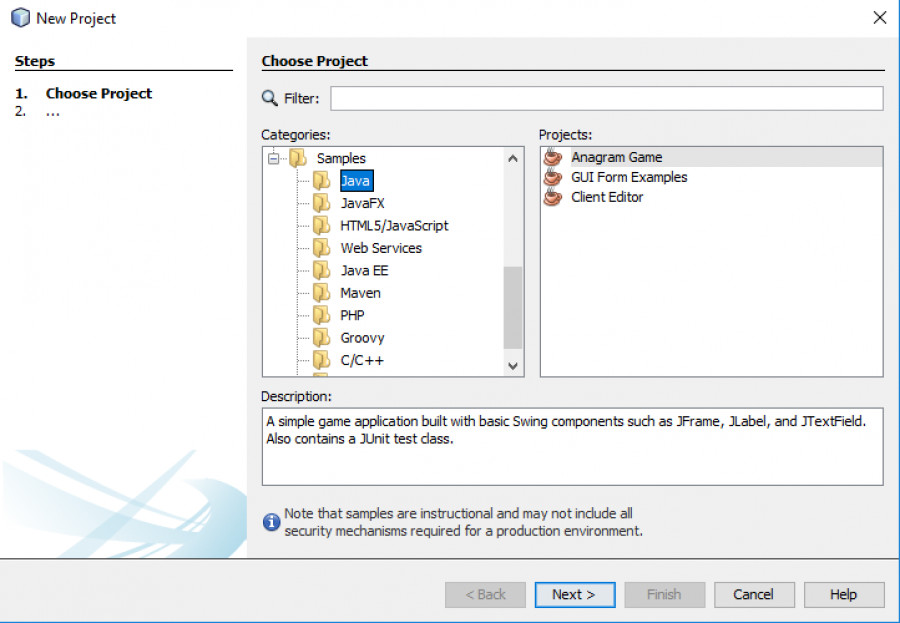
1. Crea un nuevo proyecto Java de la carpeta
Samples, por ejemplo
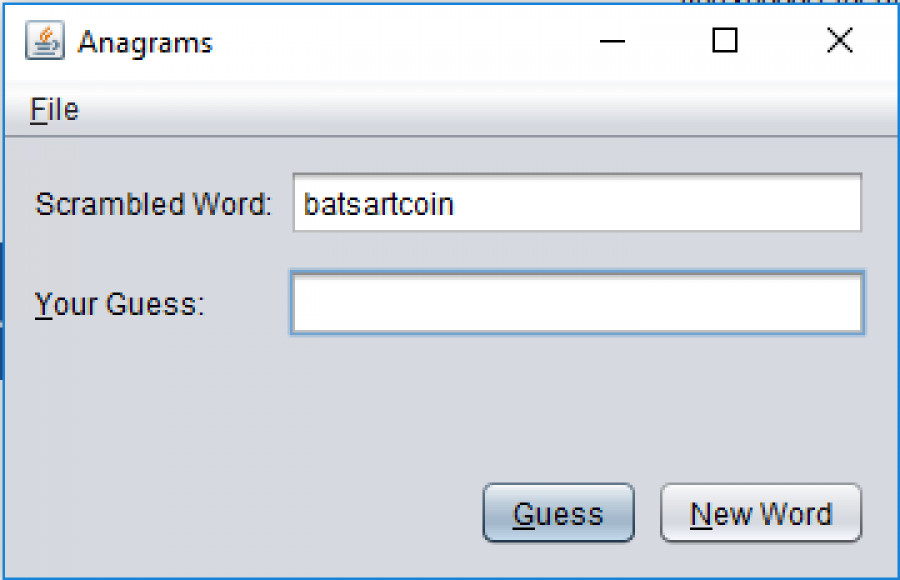
Anagram Game.
2. Ejecútalo para ver que funciona correctamente.
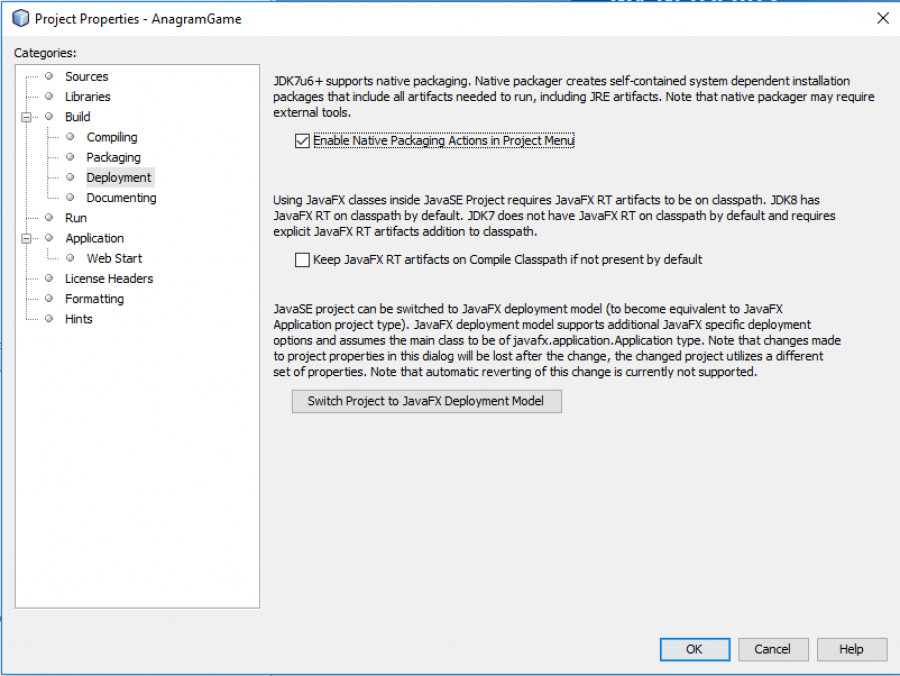
3. Habilita las acciones de empaquetado para el proyecto: clic derecho en el proyecto -> Propiedades -> Deployment -> Enable Native Package Actions in Project Menu -> OK
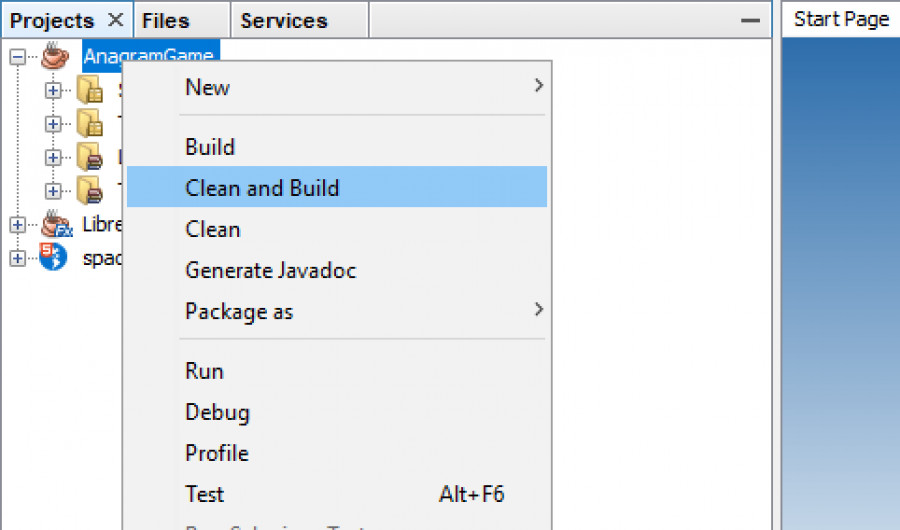
4. Haz Clean and Build para preparar la aplicación.
5. Crea un instalador
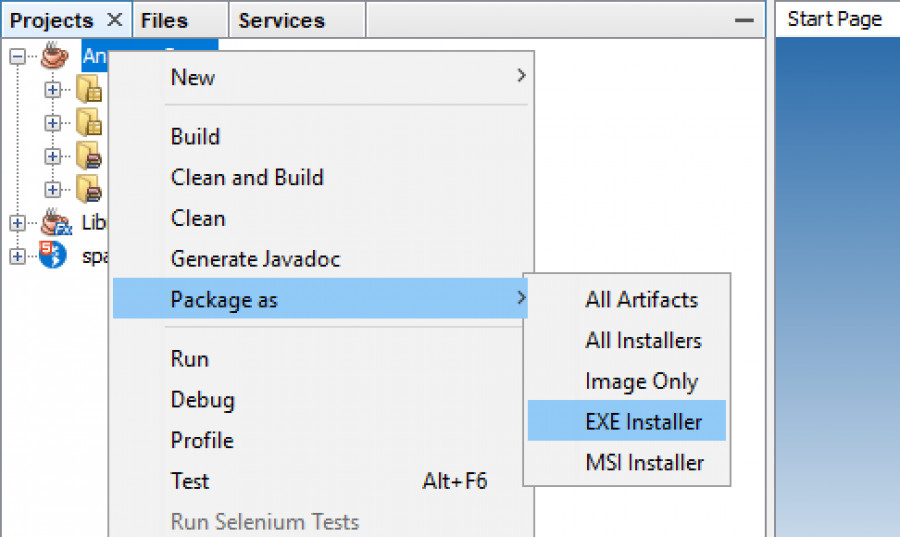
EXE: Clic derecho en el proyecto -> Package as -> EXE Installer
6. Después de
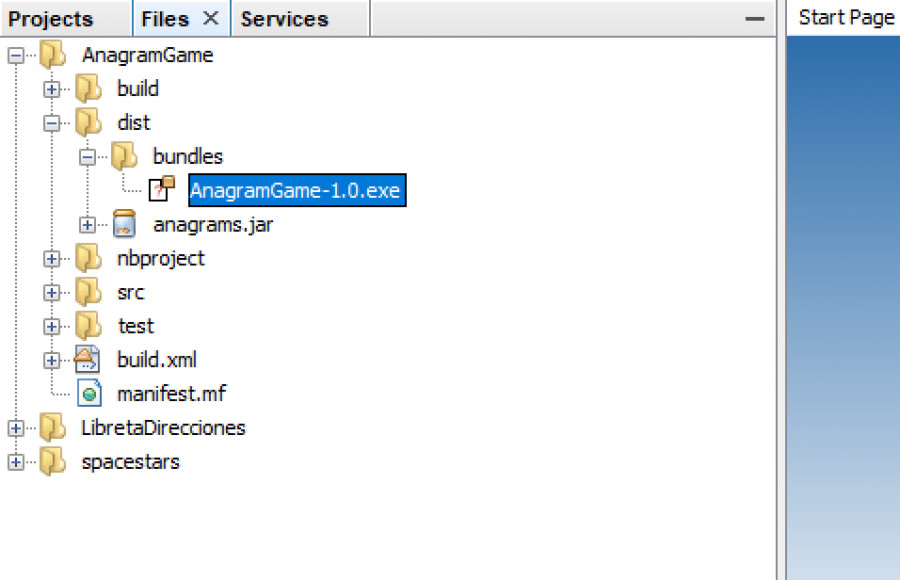
un buen rato (puede ser más de un minuto), podrás encontrar el archivo ejecutable dentro de la carpeta
dist/bundles de tu proyecto (Pestaña
files)
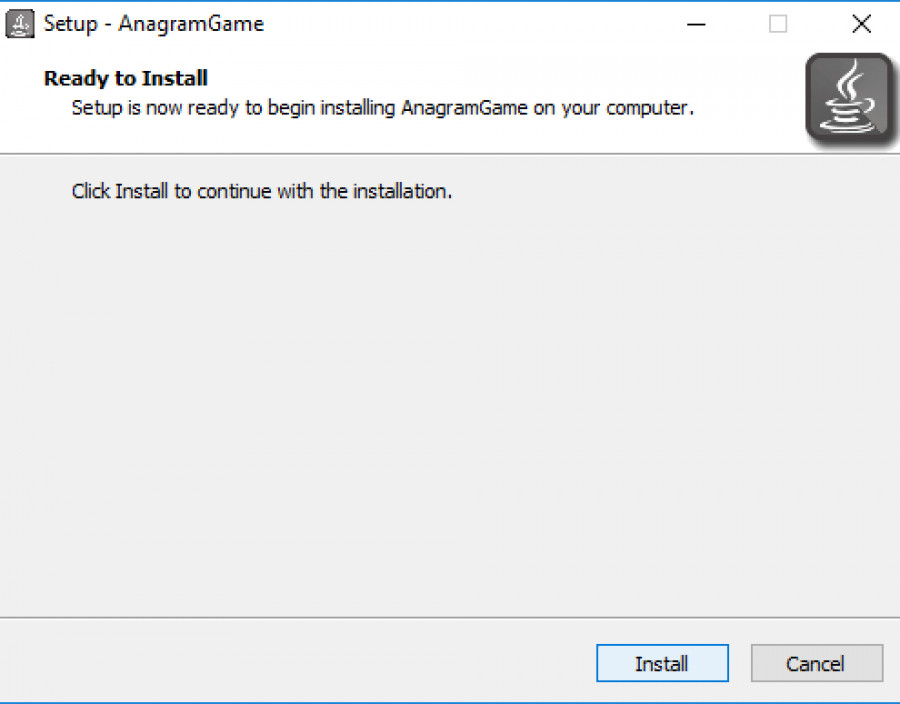
7. Prueba a instalar la aplicación en tu sistema y comprueba que funciona correctamente.
Empaquetar un proyecto JavaFX
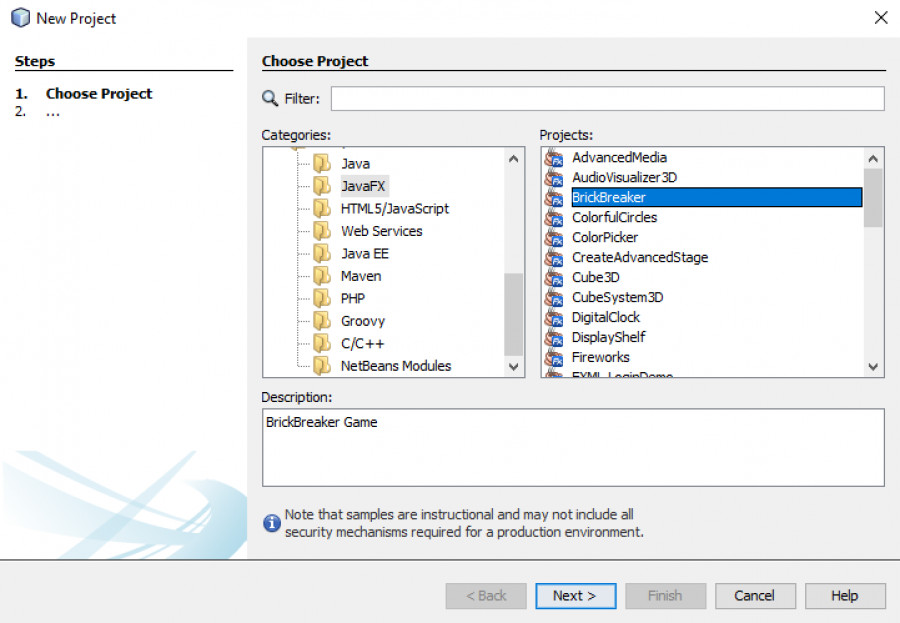
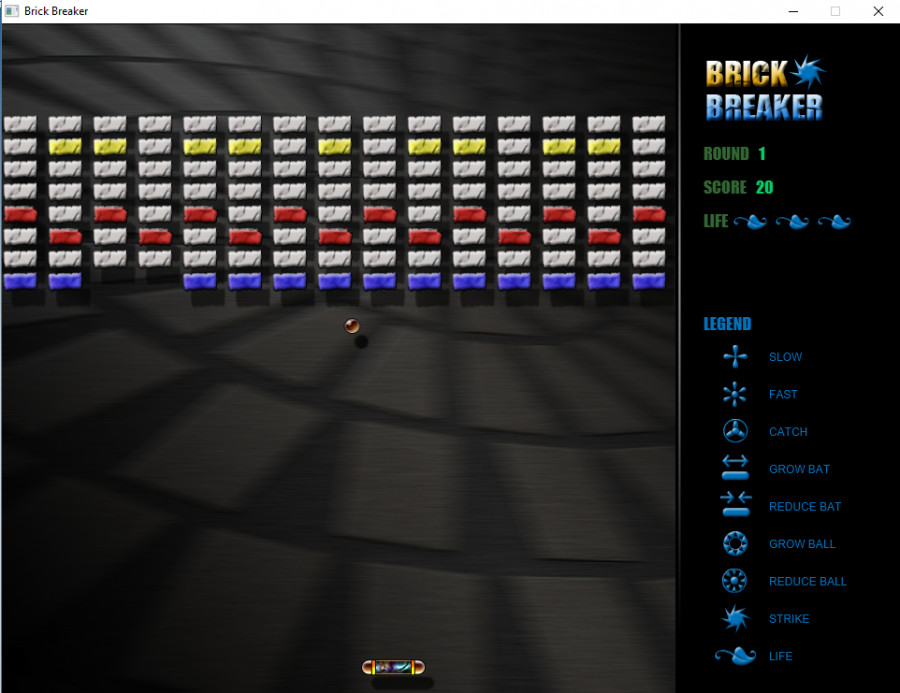
1. Crea un nuevo proyecto JavaFX de la carpeta
JavaFX, por ejemplo
Brick Breaker.
2. Ejecútalo para ver que funciona correctamente.
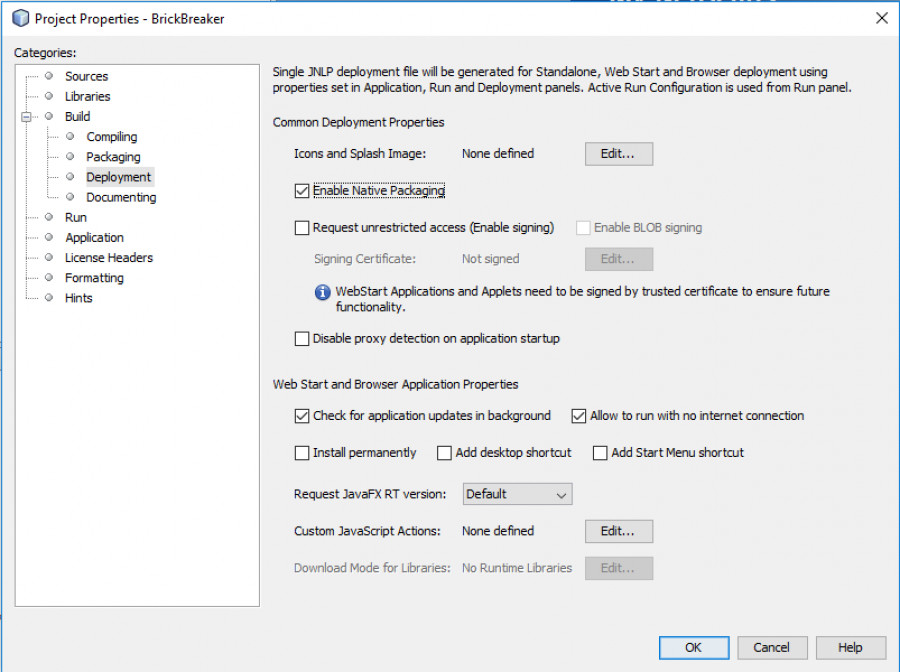
3. Habilita las acciones de empaquetado para el proyecto: clic derecho en el proyecto -> Propiedades -> Deployment -> Enable Native Package Actions in Project Menu -> OK
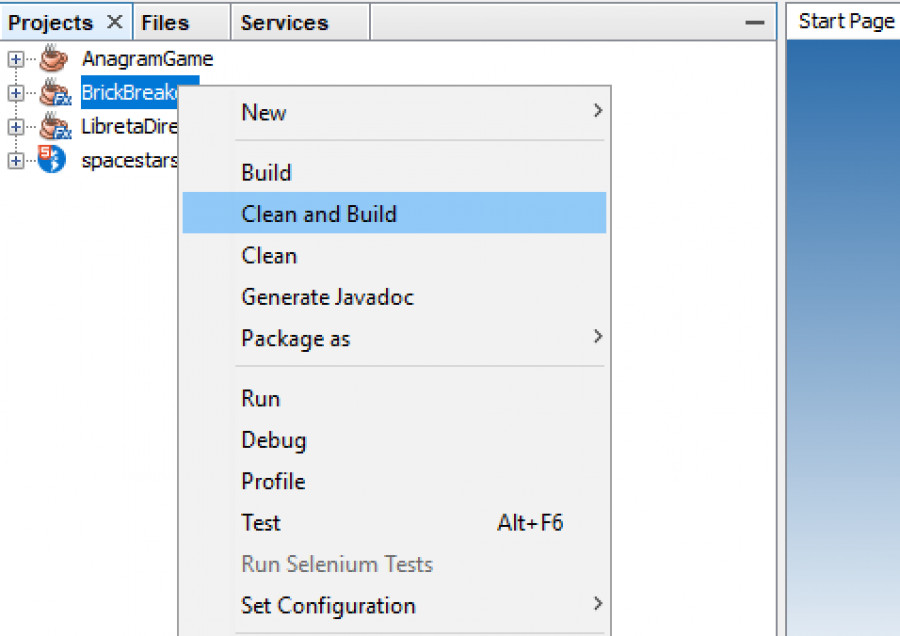
4. Haz Clean and Build para preparar la aplicación.
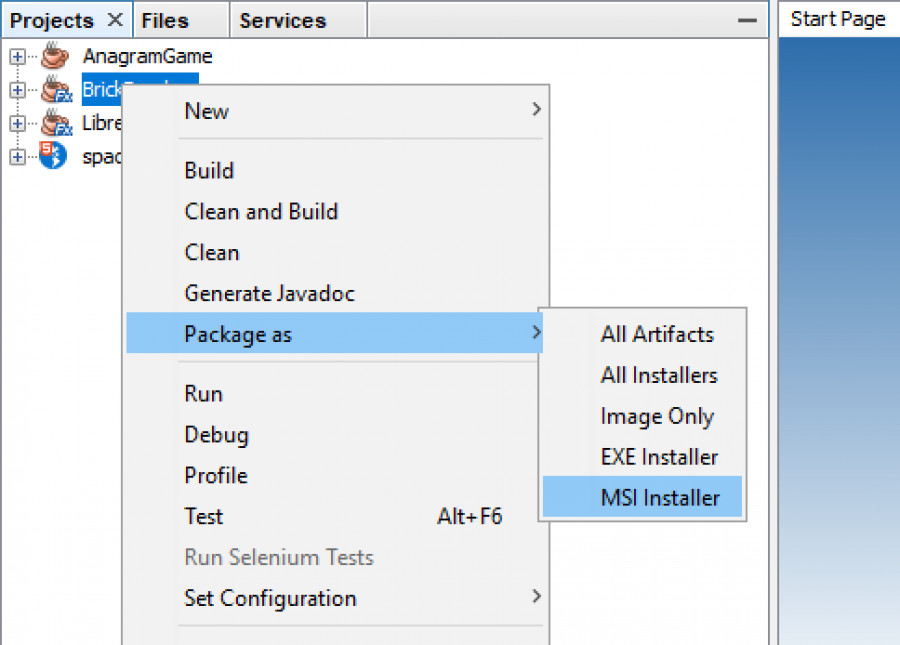
5. Crea un instalador
MSI: Clic derecho en el proyecto -> Package as -> MSI Installer
6. Después de
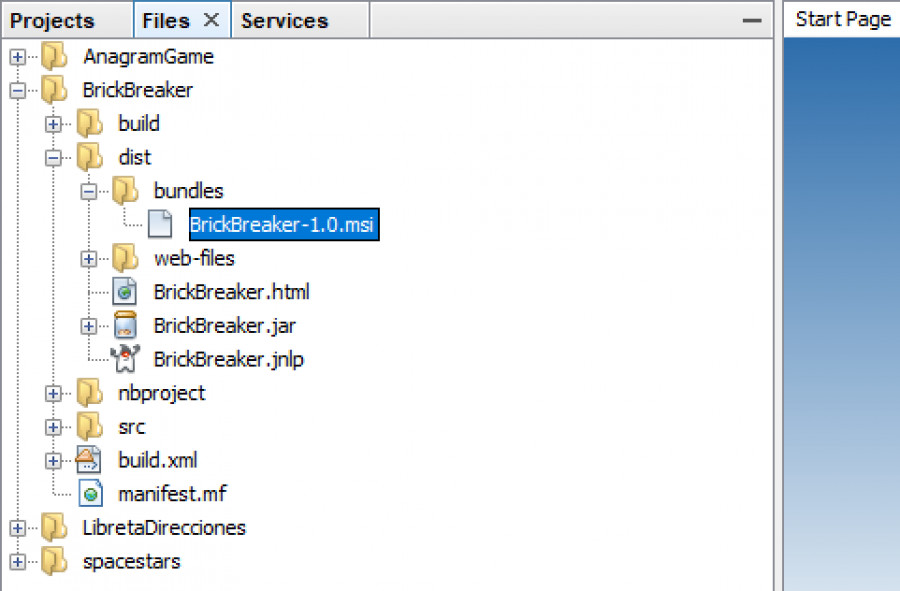
un buen rato (puede ser más de un minuto), podrás encontrar el archivo ejecutable dentro de la carpeta
dist/bundles de tu proyecto (Pestaña
files)
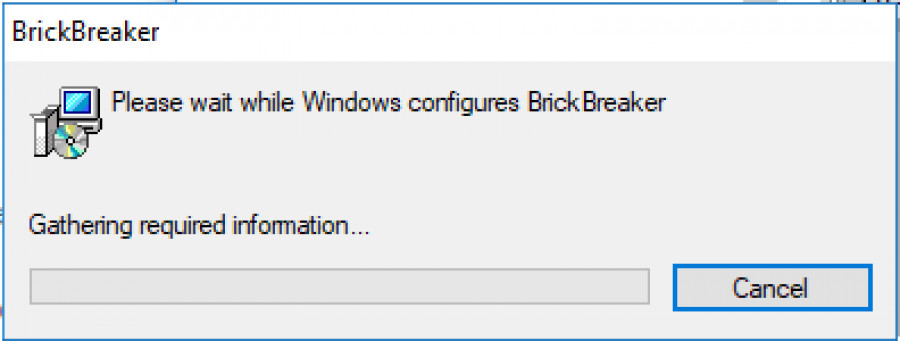
7. Prueba a instalar la aplicación en tu sistema y comprueba que funciona correctamente.
Empaquetar un proyecto para entornos Mac
Puedes encontrar toda la información
AQUÍ
Conclusión
Siguiendo las directrices anteriores de JavaFX, podremos empaquetar nuestro proyecto
LibretaDirecciones como
MSI.