LibretaDirecciones: Creación del proyecto y configuración
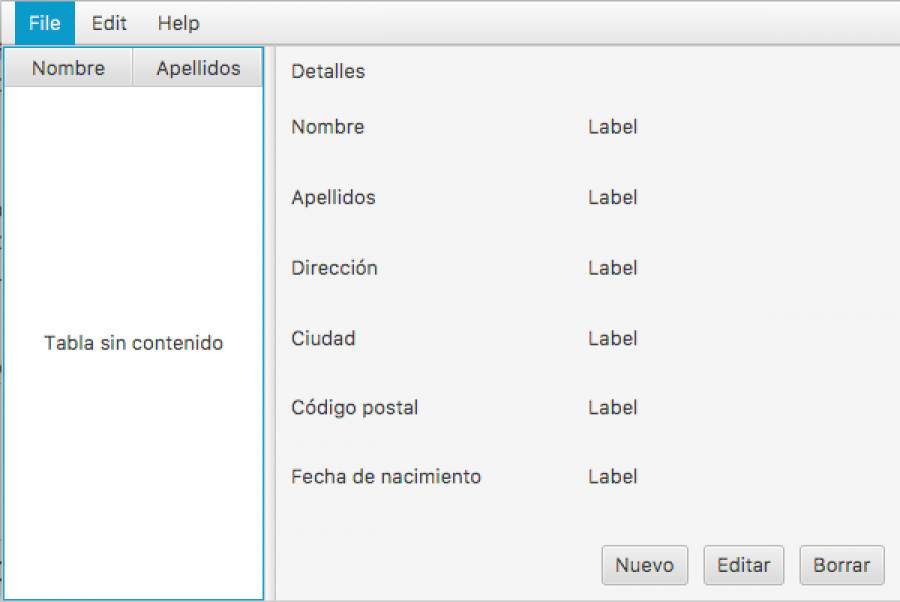
Creación y configuración
Crea un nuevo proyecto de tipo JavaFX Application llamado LibretaDirecciones. Desmarca la casilla que indica que se cree una clase principal, ya que la crearemos más adelante mediante otra estructura. Para este proyecto y posteriores, nos acostumbraremos a utilizar una arquitectura de tipo Modelo-Vista-Controlador (MVC), de modo que separaremos el código de nuestra aplicación en 3 partes diferenciadas: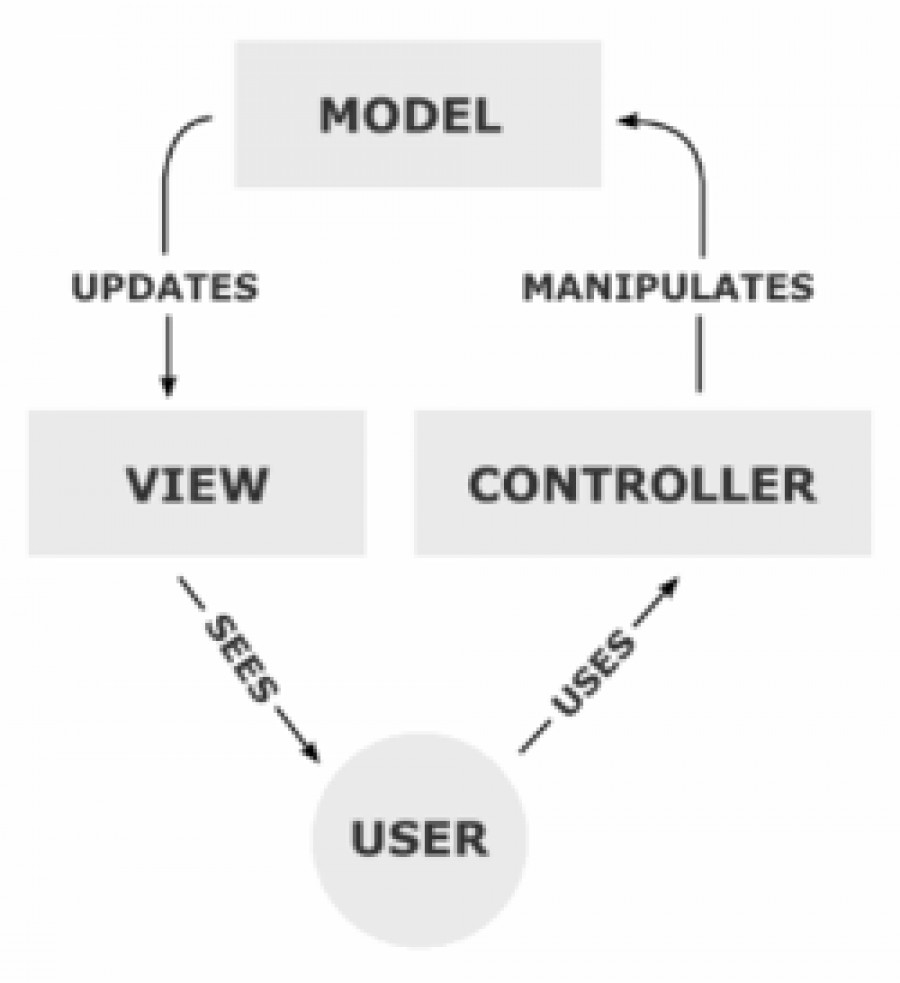
Fuente: Wikipedia
- Modelo: Es la representación de la información con la cual el sistema opera, por lo tanto gestiona todos los accesos a dicha información, tanto consultas como actualizaciones, implementando también los privilegios de acceso que se hayan descrito en las especificaciones de la aplicación (lógica de negocio).
- Controlador: Responde a eventos (usualmente acciones del usuario) e invoca peticiones al 'modelo' cuando se hace alguna solicitud sobre la información (por ejemplo, editar un documento o un registro en una base de datos). También puede enviar comandos a su 'vista' asociada si se solicita un cambio en la forma en que se presenta el 'modelo' (por ejemplo, desplazamiento o scroll por un documento o por los diferentes registros de una base de datos), por tanto se podría decir que el 'controlador' hace de intermediario entre la 'vista' y el 'modelo'.
- Vista: Presenta el 'modelo' (información y lógica de negocio) en un formato adecuado para interactuar (usualmente la interfaz de usuario), por tanto requiere de dicho 'modelo' la información que debe representar como salida.
Creación del archivo FXML de diseño
Hay dos formas de crear una interfaz de usuario JavaFX: mediante código Java o mediante XML. En este caso, la realizaremos en XML (con un archivo de extensión .fxml) y utilizando para el diseño la herramienta de edición Scene Builder instalada anteriormente: Haz clic derecho en el paquete view y crea un Empty FXML (dentro de la categoría JavaFX) llamado VistaPersona . Haz clic derecho sobre el archivo VistaPersona.fxml y pincha en Open para abrirlo con Scene Builder.Diseño mediante Scene Builder
Una vez abierto Scene Builder, seleccionando el AnchorPane en la jerarquía de la izquierda, ajusta el tamaño en el apartado layout (a la derecha). Añade un SplitPane (horizontal) arrastrándolo desde la librería (Library) al área principal de edición. Haz clic en el Split Pane y, desde el menú Modify, haz clic en Fit to Parent, para ajustarlo a la ventana (o pulsa Ctrl + K). Añade una TableView (en Controls) y arrástralo al lado izquierdo del SplitPane. En el lado derecho, ajusta los cuatro AnchorPane Constraints de la TableView a 0 para que la TableView esté anclada a los bordes y "siga" el posible redimensionamiento de la ventana padre (Puedes hacer clic en el menú Preview -> Show Preview in window o pulsar Ctrl + P para comprobarlo). Haciendo clic en cada TableColumn de la TableView, cambia los títulos C1 y C2 por Nombre y Apellidos, respectivamente. Selecciona la TableView y en Properties (lado derecho) selecciona Column Resize Policy: constrained-resize para que las columnas utilicen todo el espacio derecho disponible. El resultado debería ser similar al siguiente: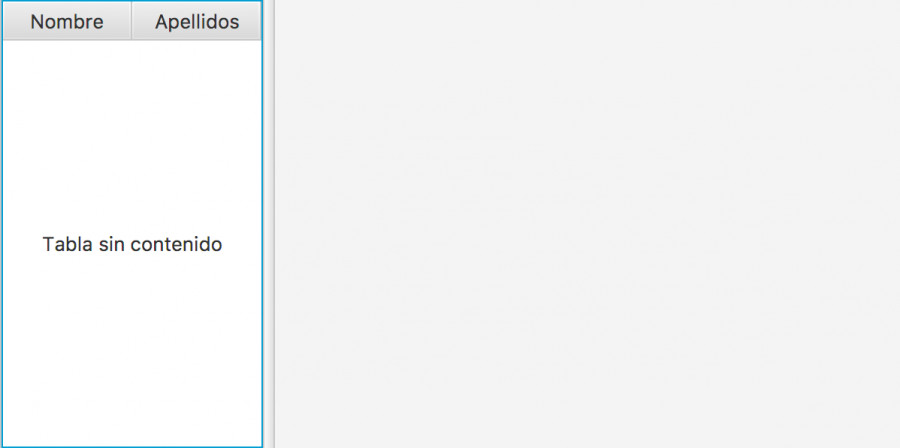
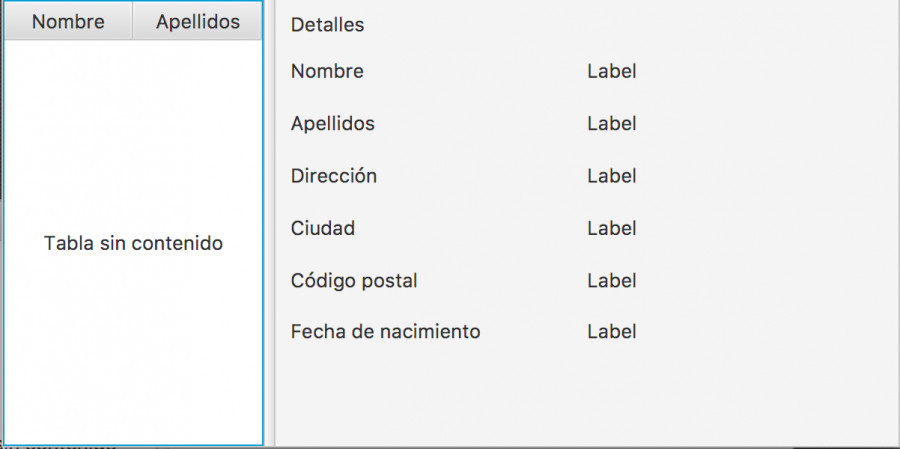
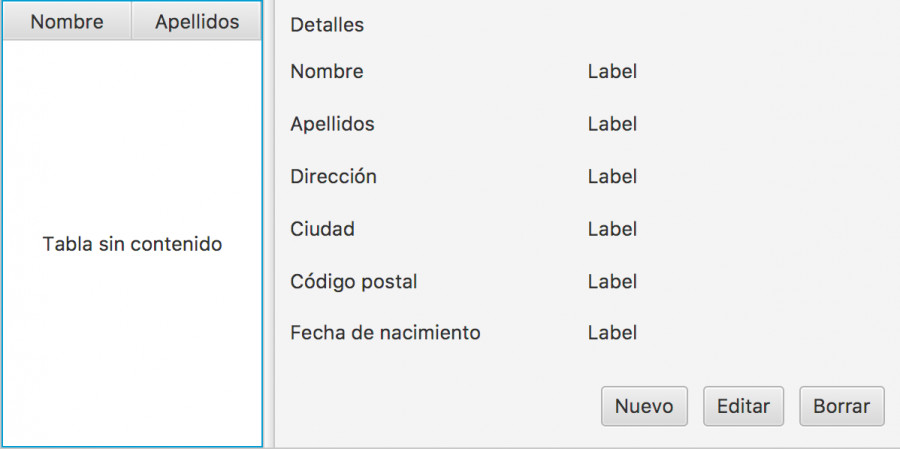
La vista principal
Con esto ya tendríamos creada nuestra VistaPersona, pero para nuestra aplicación necesitamos ademas una vista principal, que crearemos en un nuevo FXML llamado VistaPrincipal, también dentro del package view. Una vez abierto en Scene Builder, borrar el AnchorPane, ya que en este caso utilizaremos un BorderPane, que puedes añadir arrastrando desde Containers en la parte superior izquierda. El tamaño preferido del BorderPane (En Layout) debe ser 600x400 y de momento solo le añadiremos una barra de menú superior (MenuBar en Controls) en la parte superior. El resultado debería ser similar a este: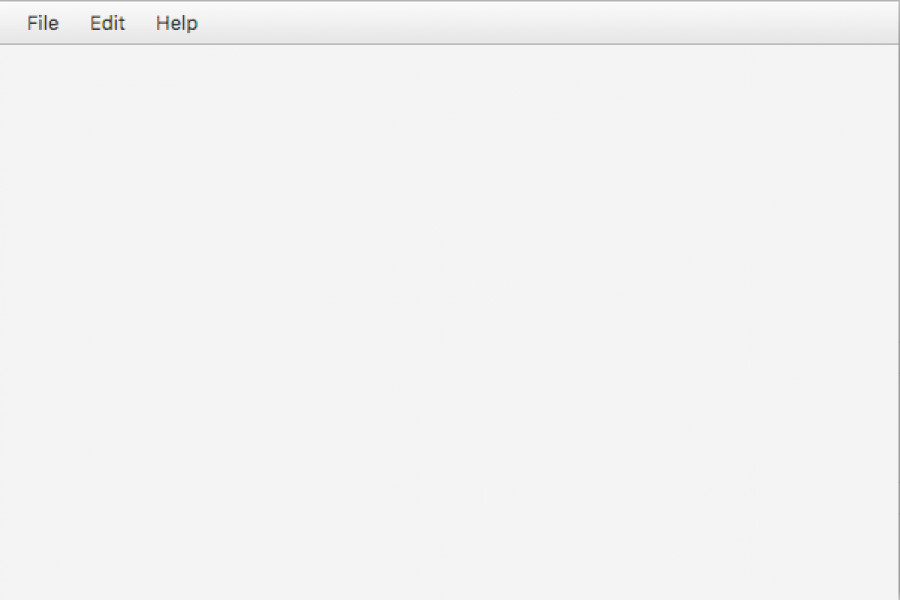
La clase principal
Vamos a crear nuestra clase principal con el nombre LibretaDirecciones haciendo clic derecho en package controller (Other -> JavaFX -> JavaFX Main Class). La clase generada (LibretaDirecciones.java) extiende a la clase Application y contiene dos métodos. Esta es la estructura básica que necesitamos para ejecutar una aplicación JavaFX. La parte más importante para nosotros es el método start(Stage primaryStage). Este método es invocado automáticamente cuando la aplicación es lanzada desde el método main. Como puedes ver, el método start(...) toma un Stage como parámetro. El gráfico siguiente muestra la estructura de cualquier aplicación JavaFX: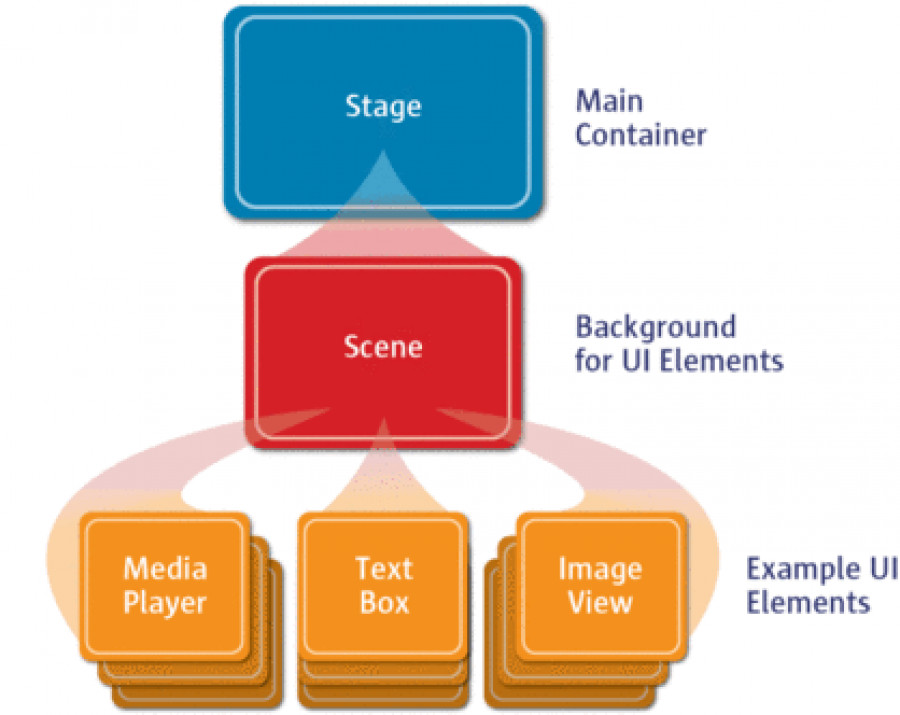
Fuente: Oracle
package controller;

import java.io.IOException;
import java.net.URL;
import java.util.logging.Level;
import java.util.logging.Logger;
import javafx.application.Application;
import javafx.fxml.FXMLLoader;
import javafx.scene.Scene;
import javafx.scene.layout.AnchorPane;
import javafx.scene.layout.BorderPane;
import javafx.stage.Stage;

public class LibretaDirecciones extends Application {

    private Stage escenarioPrincipal;
    private BorderPane layoutPrincipal;
    private AnchorPane vistaPersona;

    @Override
    public void start(Stage escenarioPrincipal) {

        //Debo hacerlo para que luego me funcione en l carga de escenas
        this.escenarioPrincipal = escenarioPrincipal;

        //Establezco el título
        this.escenarioPrincipal.setTitle("Libreta de direcciones");

        //Inicializo el layout principal
        initLayoutPrincipal();

        //Muestro la vista persona
        muestraVistaPersona();
    }

    public void initLayoutPrincipal(){

        //Cargo el layout principal a partir de la vista VistaPrincipal.fxml
        FXMLLoader loader = new FXMLLoader();
        URL location = LibretaDirecciones.class.getResource("../view/VistaPrincipal.fxml");
        loader.setLocation(location);
        try {
            layoutPrincipal = loader.load();
        } catch (IOException ex) {
            Logger.getLogger(LibretaDirecciones.class.getName()).log(Level.SEVERE, null, ex);
        }

        //Cargo y muestro la escena que contiene ese layout principal
        Scene escena = new Scene(layoutPrincipal);
        escenarioPrincipal.setScene(escena);
        escenarioPrincipal.show();

    }

    public void muestraVistaPersona(){

        //Cargo la vista persona a partir de VistaPersona.fxml
        FXMLLoader loader = new FXMLLoader();
        URL location = LibretaDirecciones.class.getResource("../view/VistaPersona.fxml");
        loader.setLocation(location);
        try {
            vistaPersona = loader.load();
        } catch (IOException ex) {
            Logger.getLogger(LibretaDirecciones.class.getName()).log(Level.SEVERE, null, ex);
        }

        //Añado la vista al centro del layoutPrincipal
        layoutPrincipal.setCenter(vistaPersona);

    }

    //Invoco el método getPrimaryStage para que devuelva mi escenario principal
    public Stage getPrimaryStage() {
        return escenarioPrincipal;
    }

    //Método main
    public static void main(String[] args) {
        launch(args);
    }

}