El proyecto
Abre Unity, crea un nuevo proyecto 3D llamado
Tanques y, para una mejor visualización, organiza las ventanas (
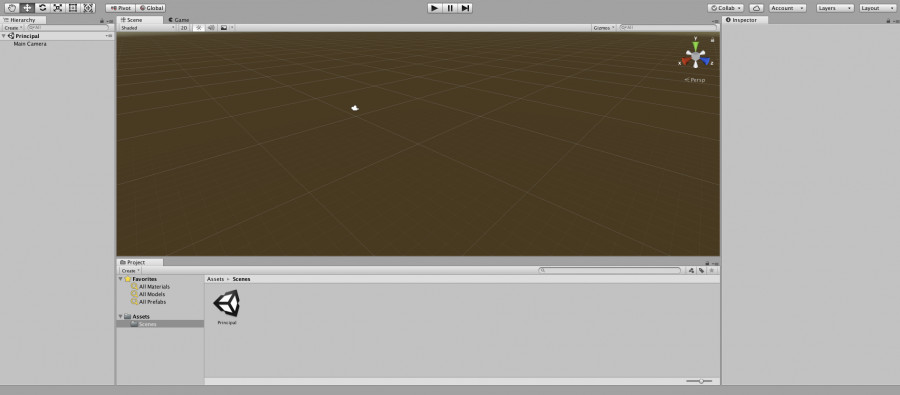
layout) de la forma que te resulte más práctica. Esta es la mía:
Una vez que lo tengas, puedes salvar dicho
layout para futuros proyectos haciendo clic arriba a la derecha en
Layout > Save Layout...
Haz clic en
File > New Scene, créala dentro de
Scenes con el nombre
Principal y borra la
Default Scene.
Por último, borra la
Directional Light por defecto y guarda la escena. Más o menos, tu proyecto ahora debería ser similar a esto:
Asset Store
Lo primero que vamos a necesitar antes de comenzar es descargar los archivos del proyecto desde la
Asset Store.
La Asset Store es la tienda oficial de Unity en la que, como clientes, podemos encontrar multitud de tutoriales, paquetes de componentes, personajes, fondos, scripts, etc., bien en formato gratuito o de pago.
Además, como Editores, podemos subir nuestros propios paquetes, de neuvo apra ofrecerlos de forma gratuita o para ponerlos a la venta, siempre que cumplamos los requisitos, toda la información sobre la tienda de Unity esta disponible
online en el
Manual de la Asset Store.
Para nuestro proyecto, haz clic en
Window > Asset Store y busca el
Tanks Tutorial gratuito oficial de Unity.
Una vez que lo encontremos, debemos acceder a él y, si estamos registrados (y si no, ya estamos tardando) hacer clic en el botón
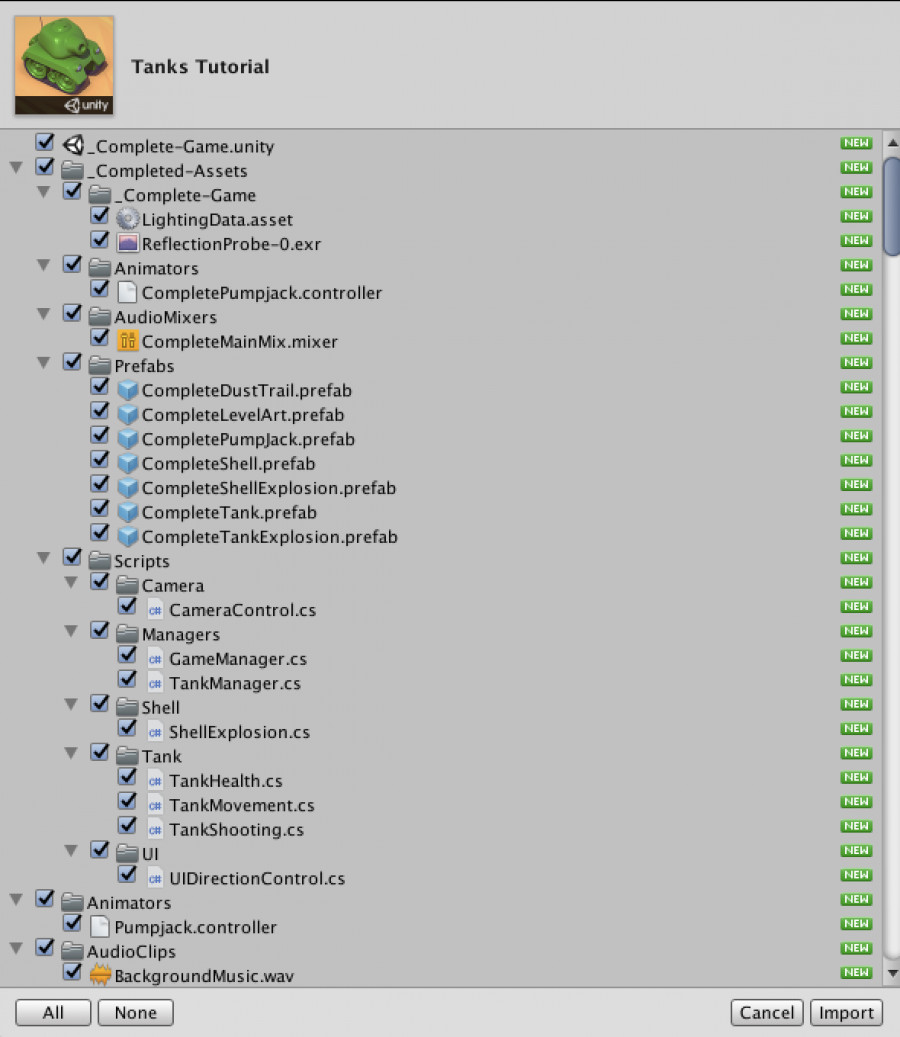
Download, decirle que queremos importar el proyecto completo y, cuando aparezca la siguiente ventana
Import Unity Package, hacer clic en
Import con todo seleccionado (como aparece por defecto, vaya).
La escena
Volviendo a nuestro
Scene View, busca el
Prefab Level Art en la
Project Window y arrástralo a la
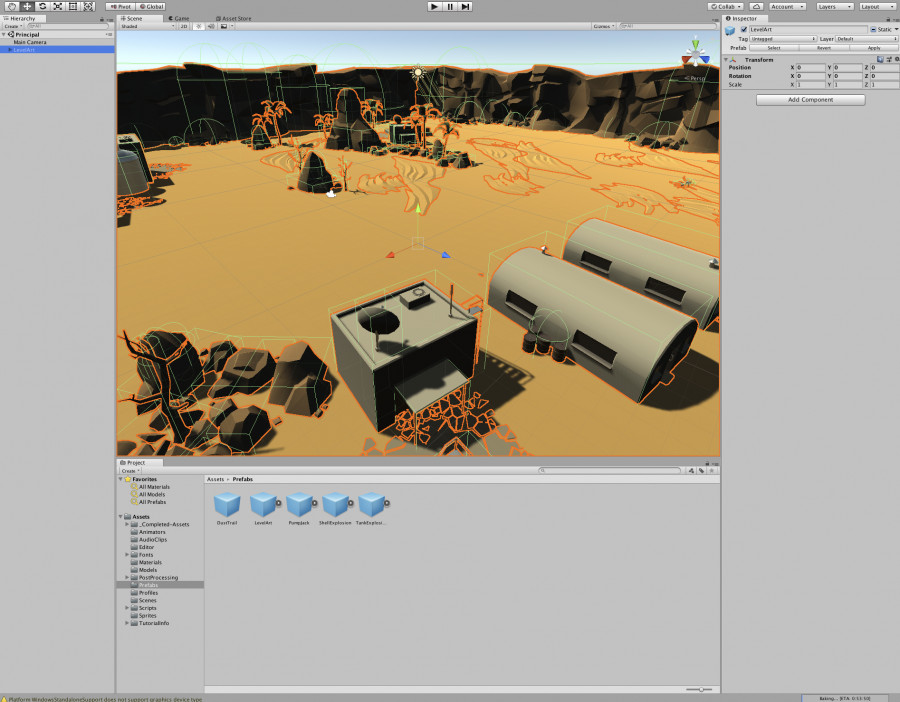
Hierarchy window. Deberías ver algo parecido a esto:
Además, tu ordenador empezará a trabajar y consumir recursos como un "loco", puesto que va a empezar a "cocinar" toda la iluminación de la escena para tenerla preparada.
Para evitarlo, haz clic en
Window > Lighting Panel > Settings, arrastra esa ventana para que sea una pestaña de
Inspector y realiza los siguiente cambios:
- En la parte inferior, desactiva la opción Auto Generate
- En el medio, desactiva la opción Baked Global Illumination
- En la parte superior, cambia Environment Lighting > Source de Skybox a Color
- Cambia el Ambient Color a RGB 72,62,113.
- Haz clic en Generate (en la parte inferior).
Vuelve a la Inspector window y realiza los siguientes cambios:
- Cambia la Position de la Main Camera a XYZ -43,42,45.
- Cambia su Rotation a XYZ 40,60,0.
- Cambia la Proyection de Perspective a Ortographic.
- Cambia Clear Flags de Skybox a Solid Color.
- Cambia el Background a RGB 80,60,50.
- Guarda la escena
Cuando Unity haya terminada de "cocinar" la iluminación, elr esultado debería ser similar a este: