Descomprímela y arrastra el archivo *.ttf a tu carpeta Fonts
Dibujar los contadores
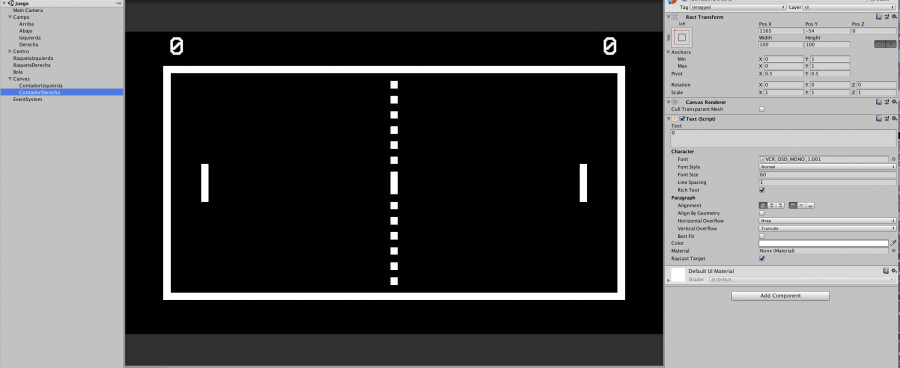
Vamos a crear los contadores para cada jugador.
En la Hierarchy window, clic derecho Create > UI > Legacy > Text. Esto crea automáticamente un Canvas de nivel superior, que contendrá toda nuestra interfaz de usuario UI.
Cambia el nombre de Text a ContadorIzquierda y modifica sus propiedades:
Arrástralo a la esquina superior del Canvas. Position XYZ debe ser -475, 300, 0
Width y Height debe ser 100
Cambia la Font a VCR_OSD_MONO_1.001 (arrastrándola).
Cambia el Color a Blanco
Cambia el Font Size a 60
Para hacer ContadorDerecha, simplemente duplica ContadorIzquierda, cambia el nombre a ContadorDerecha y modifica Position XYZ a 1165, -54, 0.
Detectar los goles
Si recordamos, a los Box Collider 2D de los bordes Izquierda y Derecha les habíamos añadido la opción Is Trigger, por eso la bola "atraviesa" la portería.
Esto nos permite utilizar la función de Unity OnTriggerEnter2D, que nos devuelve con qué objeto ha colisionado.
De este modo, para detectar los goles, debemos añadir un nuevo script que llamaremos Portería:
Antes de continuar, debemos asociar dicho script a ambas porterías (Izquierda y Derecha).
Además, hemos llamado a la función reiniciarBola() del script de la Bola, de la que hablaremos a continuación.
Reiniciar la bola
Al marcar un gol, la bola debe volver a su posición original, en la dirección del que ha marcado el gol.
Para ello, debemos crear un método en el script Bola que nos permita modificar su posición y velocidad, pero ejecutarlo desde el script Porteria cuando se marque un gol.
¿Cómo lo hacemos? Utilizando un método publico (public).
Modifica el script Bola:
Para terminar, asocia las variables Contador Izquierda y Contador Derecha con sus respectivos campos Text del Canvas.
Con esto ya estaría el juego listo para jugar con un compañero indefinidamente.